 주식회사 옵텍

넓은 화면이 익숙한 당신,
이런 순간 있지 않나요?
하나. 노트북으로 사무실, 카페 등 작업 할 때

둘. 비즈니스 미팅 및 업무 회의 때

셋. 작은 스마트폰 화면을 더욱 더 넓게 영상시청 및 모바일게임
 넷. 각 종 휴대용 게임기에 호환가능


이렇게 만들게 되었습니다.
헤비 게이머인 저도 항상 모바일게임, 휴대용게임을 하다보면 조금 더 화면이 크고, 가벼웠으면 좋겠다는 생각을 했었습니다.
아마존이나 해외직구 사이트를 찾아보면 AS문제와 가격, 배송기간 등 불편한 점이 많아서 언제, 어디서나 편리하고 게임을 할 수 있게 포터블 모니터를 개발 해야 겠다는 생각을 하게되어 제품의 대한 경량화&서비스 중점으로 두고 개발에 몰두했습니다.
첫 개발 당시 제품의 후면재질은 알루미늄 프레임으로 생산이 된 샘플을 만들었습니다. 다만 첫 아이디어와 달리 휴대성이 용이하다는 생각보단 무겁다라는 생각이 먼저 들었고..

두번째 아크릴 프레임으로 만든 샘플은 장시간 사용하면 후면에 변형이 생기는 단점이 발견되었습니다.
제가 생각한 포터블모니터의 장점은 휴대성이 용이해야 하는데.. 알루미늄으로 제품을 만들면 무겁고.. 아크릴로 만들면.. 후면프레임에 열발생으로 인한 변형이 생기는 단점이있고..
3번째 샘플은 폴리카보네이트로 후면프레임을 만들어 보니.. 열에도 강하고! 무게도 가볍고! 제가 딱 아이디어를 생각한 당시 가장 중점을 둔 휴대성에 최적화가 된 마지막 샘플으로써 양산품으로 진행 할 수 있었습니다.
또한 휴대성도 중요하지만 제품 A/S에 대해 많은 고민을 했습니다. 저 또한 제품을 구매하면서 A/S로 인해 곤란해하거나 문제를 겪은 적이 있기 때문에 그 점을 놓칠 수 없었습니다. AS서비스 중점으로 휴대성과 동일하게 계속 발전하는 모습으로 찾아 뵐 예정입니다.
진행과정


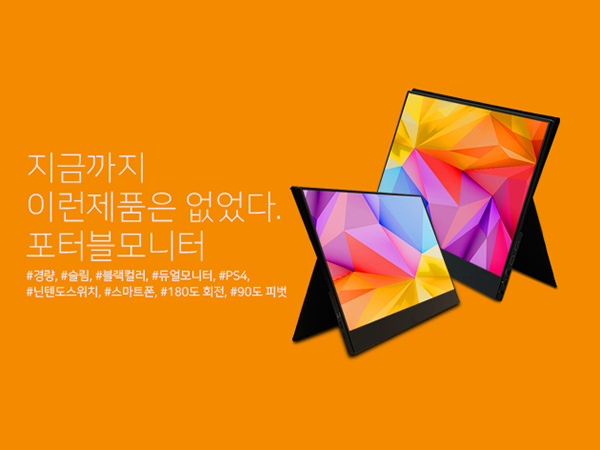
왜 포터블모니터를 선택해야 하나요?
- 게임의 몰입감을 높혀 줍니다.
모바일 게임,닌텐도 스위치등 휴대용 게임기로 게임을 할 때 보다더 큰 화면으로 더욱 더 게임에 대해 몰입을 할 수있게 몰입감을 높여 줍니다.
2. 업무의 효율성을 높혀 줍니다.
CEO, 프로그래머, 영업사원 등 컴퓨터 사용이 잦은 분들께 업무의 효율성을 높힙니다.
핫 키 버튼으로 180도 회전으로 미팅 시 정보를 공유 할 수 있으며, 윈도우 / MAC 디스플레이 환경에서 90도 피벗기능도 설정 후 사용 가능해서 세로화면으로 업무의 효율성을 극대화 합니다.
3. 언제, 어디서나 즐거움을 선사합니다.
스마트폰 연결로 언제, 어디서나 유튜브, 넷플렉스 등 영상 시청이 더욱 더 간편해지고,
전 연령에서 사용이 가능 할 정도로 간단한 연결 방법으로 모든 분들께 즐거움을 선사합니다.
F156-FT의 특별한 점
1. 윈도우 / MAC 디스플레이 설정으로 90도 피벗

F156-FT는 윈도우 환경에서 피벗기능으로 사용자의 작업을 돕고 작업자의 효율성 및 능률을 높힙니다.
2. 핫 키버튼으로 180도 회전가능

각 종 프레젠테이션, 워드 등
다양한 정보를 공유 해야 할 때
"OSD 휠" 버튼으로 180도 회전을 자유롭게
3. 스마트폰부터 게임기까지, 다양한 호환성
높은 호환성은 곧, 여러 개의 출력포트 아닐까요?
F156-FT 제품은 MINI HDMI 단자 두 개와 화면출력 및 터치가 가능한 TYPE-C 포트 1개를 넣었습니다. (하나의 TYPE-C 포트는 전원공급) 으로 다양한 기기와 호환이 가능 하도록 업그레이드 했습니다.
| 스마트폰 | 게임기 | 노트북 |
| 갤럭시S8,S9 (S9부터 DEX 터치 가능) | PS4 | LG 그램 TYPE-C 지원 제품 |
| Note 8, Note9 | X-BOX | 삼성 TYPE - C 지원 제품 |
| 화웨이 Mate 10, Mate 10 Pro, P20, P20 Pro | 닌텐도 스위치 | TYPE - C 포트가 없는 노트북은 MINI HDMI로 연결가능 |
| 이 외 제품들은 옵텍 고객센터로 문의 주시면 언제든지 안내드리겠습니다. | ||
4. 실제와 같은 화면을 표현하는 HDR 구현

고급형 모니터에 탑재되어있던 HDR 기능 탑재로 HDR이 지원되는 PS4 PRO 등 문제 없이 HDR 기술을 사용 가능 합니다.
5.1920 x 1080 FHD 해상도

모니터 화면의 최적인 1920 x 1080 FHD 해상도를 적용 했습니다. 최적의 해상도로 흐린 픽셀없이 섬세하게 화면시청이 가능합니다.
6. 10 포인트 터치가능

터치가 가능한 포터블모니터로 작업속도늘고! 스킬도 늘고!
(지원이 안되는 기기도 있기 때문에 꼭! 상단의 표를 확인하거나 문의 부탁드려요)

한정수량 슈퍼얼리버드는 본 제품과 15.6인치 강화유리를 동봉해서 보내드립니다.


포터블 모니터, 이렇게 만들어지고 있어요!


공장 현지의 모습입니다.
실사용 테스트


리워드 사용방법
1. 스마트폰으로 게임연결
- F156-FT 포터블모니터 와 스마트폰을 준비합니다.(TYPE- C를 사용하는 스마트폰만 가능)
- 준비 된 스마트폰을 TYPE-C 케이블로 "F156-FT 포터블모니터" 와 연결 해줍니다.
- 스마트폰 화면으로 어플을 실행 해줍니다.
- 어플을 실행 후 스마트폰 화면이 포터블모니터로 연동 되면 즐겁게 게임을 즐깁니다.
2. 닌텐도 스위치 연결
 1. F156-FT 포터블모니터 와 닌텐도 스위치를준비합니다.
2. 준비 된 닌텐도스위치를 TYPE-C 케이블로 "F156-FT 포터블모니터" 와 연결 해줍니다.
3. F156-FT화면으로 닌텐도스위치가 연동이 되는지 확인 합니다.
4. 연동 확인이 되면 다양하게 게임을 즐기세요.
3. 노트북 연결

1. F156-FT 포터블모니터와 사용하실 노트북을 준비합니다
(TYPE-C 포트는 TYPE-C 포트가 있는 노트북만 사용가능, TYPE-C포트가 없으면 MINI HDMI로 연결가능)
2. 준비 된 노트북을 TYPE-C 케이블 또는 MINI HDMI케이블로 "F156-FT 포터블모니터" 와 연결 해줍니다.
3. 노트북화면에서 "디스플레이 설정" 여러 디스플레이에서 듀얼모니터 설정을 합니다.
4. 설정 후 화면분배가 확인 되시면 편히 사용하시면 됩니다.
※ 참고 : 피벗모드를 사용하시려면 윈도우 / MAC 에서 디스플레이 설정 → 세로모드 변경해주셔야 90도 피벗 사용 가능합니다.
4. DEX 연결방법

1. F156-FT 포터블모니터와 DEX를 지원되는 스마트폰을 준비합니다
2. 준비 된 스마트폰을 TYPE-C 케이블로 F156-FT 포터블모니터와 연결합니다.
3. 연결 후 DEX가 시작되면서 확인 되시면 편히 사용하시면 됩니다.
※ 지원가능 확인 스마트폰
(갤럭시 S8, S9 / Note 8, Note9 / 화웨이 Mate 10, Mate 10 Pro, P20, P20 Pro)
그 외 제품은 제조사의 문의 바랍니다.
와디즈에서 펀딩하는 이유
저희가 와디즈를 선택한 이유는 새로운 리워드에 대해 열린 마음을 가진 서포터분들이 많다는 말씀을 듣고 와디즈 서포터 분들의 냉철하고 확실한 피드백을 통해 보다 향상 된 리워드로 업그레이드 할 수 있을 거라는 확신이 있었습니다.
또한, 장기적으로 개선할 점을 찾아 서포터 분들의 피드백을 현 프로젝트에 반영하여 보다 업그레이드 된 리워드를 서포터 분들께 제공하려 합니다.
이번 크라우드 펀딩으로 런칭 전 마진을 줄인 착한 가격으로 준비한 만큼 꼭 참여하셔서 많은 서포터분들께 재미와 효율성을 선사하려 합니다.
리워드에 대한 피드백은 냉정하고, 펀딩은 따뜻한 맘으로
서포터 분들이 직접 사용하지 않더라도 친구, 가족 등 지인들의 선물로도 활용 하시면 정말 좋은 선물이 될 거라고 확신합니다.
목표금액 및 후원금 사용계획
서포터분들로 부터 펀딩된 소중한 후원금은 OPTEC이 정식 유통이 될 수 있게 통관비 등 사용 할 예정입니다. 또한 정식 유통 후 다양한 마케팅 및 광고 등 사용 할 예정입니다. 추후 17인치 동일 제품 출시를 위해 개발비로 사용 할 예정입니다.
메이커 소개

서포터 여러분 안녕하세요.
“F156-FT” 포터블 모니터에 대해 제품의견부터 크라우드 펀딩까지 개발에 매진하는 주식회사 옵텍 최범석 입니다.

조그마한 닌텐도 스위치 화면으로 게임을 하다보면 조금 더 화면이 크다면? 또한 업무적으로 노트북으로 작업 할 일이 많았는데 노트북으로 듀얼 모니터를 사용 할 수 있다면? 라는 생각으로 아이디어가 이렇게 결실이 되어서 서포터 여러분들께 효울성과 재미를 나누고 싶어서 크라우드 펀딩을 진행 하게 되었습니다.
대학교때 금속 열처리를 전공하여 동 분야로 직업을 얻으려고 하니 그 당시 컴퓨터를 모르면 안되겠다 싶어 컴퓨터를 배우려고 전자상가에 입문한 것이 여태 같은 분야에서 살았으며
똑같은 직장 생활이 싫어 30대에 첫 창업을 시작 하였으나 실패로 끝났습니다.
그 당시 사업의 내용은 평상시 컴퓨터를 사용할 때 CPU의 성능을 100% 사용하지 않고 유효 자원이 남아 있는 부분을 여러명이서 공유해서 사용하는 형태였으나 개인 프라이버시를 중요하게 생각 하는 부분을 미쳐 생각지 못하고 진행했던 부분이 사업의 실패로 이어졌습니다.
이후 같은 컴퓨터 관련 부품 유통 회사에 입사하여 수입 및 제품 개발에 관여하여 대기전력 0W라는 특허를 획득하는데 아이디어를 내어 개발자와 같이 특허를 만들었으며 시스템 쿨러의 쿨러 부분도 보다 효율적이 냉각 전달을 할 수 있는 쿨러 형태를 개발하여 특허를 취득 한적도 있습니다.

OPTEC 진행계획

배송 관련 정보
- 5월 24일 : 펀딩 오픈
- 5월24일 ~ 6월2일 : 펀딩마감
- 6월10일 : 펀딩제품 배송시작
참고 : 슈퍼얼리버드 액정보호 강화유리는 동봉되어 같이 발송 됩니다.
6월10일 부터 순차적으로 배송 진행 됩니다.
Q&A
제품관련
Q : 윈도우 환경의 데스크탑이나 노트북, MAC과 MAC BOOK에서도 사용할 수 있나요?
A : 네 사용가능합니다.
Q : 제품의 기술 사양을 알고 싶습니다.
A : IPS패널, 1920 X 1080 FHD 해상도, 10POINT 터치스크린, 170°의 광시야각, 250니트의 화면 발기, 색영역 262K (NTSC 45%) 입니다.
Q : 제품의 하우징은 어떤 재질인가요?
A : 외곽 프레임에 알루미늄합금을 사용, 후면에 폴리카보네이트(Polycabonate)를 사용하여 충격에 견딜 수 있는 내구성과 휴대용을 위한 경량화를 동시에 만족 시켰습니다.
Q : 터치스크린을 사용하려면 어떻게 해야 하나요?
A : 윈도우 환경의 데스크탑이나 노트북, MAC 혹은 MAC BOOK에 TYPE-C케이블로 연결하시면 사용가능합니다.
Q : 화면의 밝기 조정은 어떻게 하나요?
A : TYPE-C 전원포트에 USB TYPE-C 케이블을 보조배터리에 연결하거나 USB PD 2.0 의 아답터에 연결하시면 0에서 10까지 밝기 조정이 가능합니다.
Q : 제품을 사용하기 위한 프로그램을 설치해야 하나요?
A : 설치가 필요없는 PLUG & PLAY를 지원하는 모니터입니다. TYPE-C 케이블 및 HDMI케이블을 연결하시면 바로 사용이 가능합니다.
프로젝트 관련
Q : 펀딩 참여하면 언제쯤 받을 수 있나요?
A : 안녕하세요. 주식회사 옵텍입니다. 6월 10일부터 순차배송 됩니다.
Q : 제품을 받고 설치 했는데 불량인데.. 어떻게 처리 해야되나요?
A : 안녕하세요. 주식회사 옵텍입니다. 택배받으시고 불량으로 확인 되시면 바로 고객센터로 연락주시면 안내 드리겠습니다. 주식회사 옵텍 고객센터 : 02-2088-1836
A/S관련
Q : 제품을 보고 싶으면 어떻게 해야 하나요?
A : 저희 (주)옵텍 본사에 오시면 제품을 미리 체험하실 수 있습니다. 미리 연락을 주시고 예약해주세요.전화번호 02-2088-1836 주소 : 서울특별시 강서구 마곡서로 152, A동 7층 709호
Q : AS를 받으려면 어떻게 해야 하나요?
A : 전화번호 02-2088-1836 / 주소 : 서울특별시 강서구 마곡서로 152, A동 7층 709호